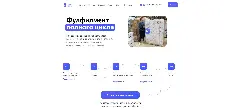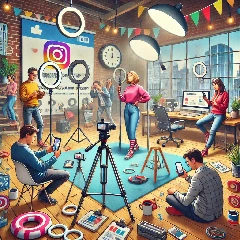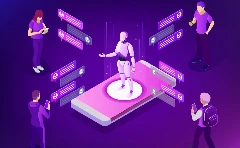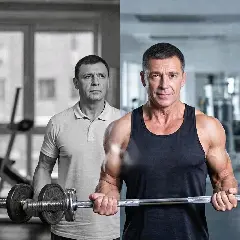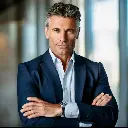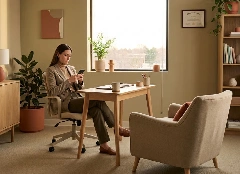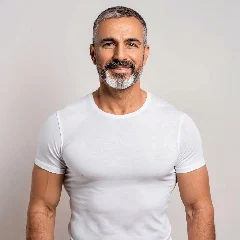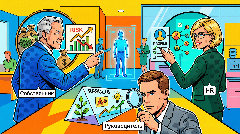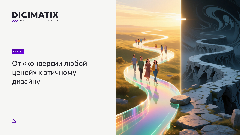
ИИ-редактором можно изменить фотографию без сложной работы со слоями и масками: достаточно загрузить снимок и описать задачу словами. Но между фразой «сделай красиво» и понятной команде нейросети есть большая разница. В первом случае результат непредсказуем, во втором — вы задаёте конкретное изменение и одновременно защищаете важные детали кадра.Эта подборка поможет изменить фон, убрать лишний предмет, аккуратно отретушировать портрет, улучшить качество снимка или подготовить товарное фото. Все промпты можно копировать в ИИ-редактор PhotoLoom AI, а затем адаптировать под свой исходник. На странице редактора есть базовая последовательность: подготовить фото, сформулировать одну задачу, выбрать режим и проверить версию перед скачиванием.Главный принцип: один промпт — одна основная правка. Если нужно одновременно убрать человека, заменить фон и изменить одежду, лучше сделать три последовательных шага и сохранить удачные промежуточные версии.Иллюстрация 1. Концептуальный визуал работы с текстовой командой. Он не является скриншотом интерфейса или результатом конкретной обработки.
Как изменить фото нейросетью: короткая инструкция
Начните с наиболее качественной версии снимка и оставьте оригинал в отдельной папке. Не обрезайте заранее края, лицо, важную часть товара или текст на упаковке: нейросети проще сохранить то, что находится в кадре. Для обработки в PhotoLoom AI доступны JPG, PNG и WEBP; у продукта есть отдельные инструменты для фона, ретуши, удаления объектов и улучшения качества.После загрузки не перечисляйте все пожелания сразу. Сначала назовите действие: убрать, заменить, осветлить, расширить, сделать резче. Затем укажите объект или область: провод вверху справа, фон за человеком, блик на упаковке, кожа на щеках. В конце добавьте, что нельзя менять: лицо, позу, надпись, цвет товара, свет, перспективу и пропорции. Полезная формула выглядит так:Действие + объект или область + желаемый результат + что сохранить. Например: «Убери прохожего слева на заднем плане. Естественно восстанови плитку и тень; сохрани главного героя, одежду, свет и перспективу». Такая команда гораздо надёжнее, чем абстрактное «сделай фон чище».
Промпты, чтобы убрать лишнее с фотографии
Удаление объекта — одна из самых частых задач. Прежде чем отправить запрос, проверьте, не перекрывает ли объект лицо, руку, логотип или важную часть фона. Если перекрывает, сначала сделайте копию исходника, а после обработки внимательно посмотрите на границы объекта в полном размере. Для отдельного сценария можно сразу открыть инструмент удаления предмета с фото.
1. Убрать человека с заднего планаУбери человека на заднем плане слева. Естественно восстанови фон, дорожку и тени; сохрани главного героя, его позу, одежду и освещение.
2. Удалить провод или кабельУдали провод в верхней части кадра. Восстанови небо и контуры здания без заметных повторов; не меняй крышу, деревья и общий цвет фотографии.
3. Очистить кадр от мусораУбери упаковку и мелкий мусор на земле перед объектом. Сохрани фактуру покрытия, перспективу и естественные тени.
4. Убрать случайный предмет на столеУдали стакан справа от ноутбука. Заполни освободившееся место текстурой стола; сохрани ноутбук, руки, отражения и направление света.
5. Убрать блик на очкахУменьши яркий блик на линзах очков, сохрани форму оправы, естественные глаза, цвет кожи и освещение лица.
Промпты для замены и доработки фона
Фон влияет на восприятие снимка сильнее, чем кажется. При замене фона всегда закрепляйте контуры объекта, ракурс, направление света и тень. Если на фото есть волосы, прозрачная ткань, стекло или тонкие детали, сделайте результат в большем размере и рассмотрите края. Для быстрой работы с этой задачей есть отдельная страница замены фона нейросетью.
6. Сделать нейтральный студийный фонЗамени фон на светлый нейтральный студийный, добавь мягкую естественную тень. Сохрани контур волос, позу, одежду и направление света.
7. Перенести портрет в современный интерьер Замени фон на светлый современный интерьер с размытым дальним планом. Сохрани человека, его одежду, пропорции, естественный свет на лице и тень от фигуры.
8. Заменить небо в пейзаже Замени серое небо на мягкое вечернее с лёгкими облаками. Сохрани здания, деревья, горизонт и реалистичное освещение всей сцены.
9. Сделать фон для делового портретаСоздай спокойный однотонный графитовый фон для делового портрета. Не меняй лицо, причёску, позу, костюм и температуру света.
10. Добавить минималистичный фон для карточки товараЗамени фон на чистую светлую студию с мягкой тенью под товаром. Сохрани форму, масштаб, материал, цвет и все надписи на упаковке.
Промпты для портрета и естественной ретуши
Ретушь должна улучшать снимок, а не делать человека неузнаваемым. Просите нейросеть работать бережно и перечисляйте индивидуальные детали, которые нужно оставить: возраст, форму лица, родинки, веснушки, цвет волос, текстуру кожи. Для конкретной обработки используйте ретушь лица онлайн.
11. Выровнять тон кожи без эффекта пластика Бережно выровняй тон кожи и уменьши временные покраснения. Сохрани текстуру кожи, возраст, веснушки, родинки, форму лица и естественный цвет волос.
12. Убрать следы усталости на портрете Слегка уменьши тени под глазами и признаки усталости. Не меняй возраст, форму глаз, мимику, цвет кожи и естественный объём лица.
13. Подготовить фото для резюме Сделай портрет аккуратным и естественным для резюме: немного выровняй тон кожи и свет на лице. Сохрани черты лица, причёску, одежду и нейтральный характер фотографии.
14. Исправить слишком холодный свет Сделай освещение на лице немного теплее и ровнее. Сохрани естественный цвет кожи, макияж, форму лица, фон и детали одежды.
15. Убрать временный дефект на коже Аккуратно уменьши один временный прыщик на щеке. Сохрани поры, текстуру кожи, веснушки, родинки, форму лица и естественный тон.
Промпты для улучшения качества и восстановления фото
Нейросеть может сделать мягкий, тёмный или шумный снимок визуально аккуратнее, но не восстанавливает достоверно сведения, которых нет в исходнике. Особенно осторожно работайте с документами, лицами, текстом, номерами и товарными этикетками: любое изменение нужно перепроверять по оригиналу. Для этой задачи используйте улучшение качества фотографии или инструмент, который помогает сделать размытое фото чётким.
16. Уменьшить шум на вечернем снимке Уменьши цифровой шум на вечернем фото и немного выровняй экспозицию. Сохрани естественные цвета, детали лица, свет фонарей и фактуру одежды.
17. Сделать фото чуть резче Слегка повысь резкость и читаемость деталей без искусственной пластики. Не добавляй новые объекты и не меняй лицо, текст, фактуру материала и цвет.
18. Осветлить слишком тёмный кадр Аккуратно осветли тёмные участки и сохрани детали в светлых зонах. Не меняй атмосферу снимка, цвет кожи, небо и яркие источники света.
19. Подготовить старую семейную фотографию Мягко улучши читаемость старой фотографии: уменьши шум и пыль, выровняй контраст. Сохрани лица, одежду, исторические детали и естественную фактуру снимка.
20. Увеличить разрешение изображения Увеличь разрешение фотографии и сохрани естественные контуры. Не придумывай мелкие детали, текст, логотипы или элементы лица, которых нет на исходнике.
Промпты для карточек товара и контента бренда
Товарная фотография требует повышенного контроля. ИИ может изменить форму, оттенок, этикетку или количество элементов в комплекте, поэтому после генерации сравните финальный файл с исходником на 100% масштабе. Для задач e-commerce пригодится страница фото для маркетплейсов.
21. Подготовить фото на белом фоне Помести товар на чистый белый фон и добавь мягкую реалистичную тень. Сохрани форму, масштаб, цвет, материал, этикетку и все надписи без изменений.
22. Очистить предметную съёмку Убери лишние предметы вокруг главного товара и выровняй фон. Сохрани сам товар, упаковку, логотип, цвет крышки, отражения и перспективу.
23. Создать атмосферный фон для товара Помести товар в светлую минималистичную сцену с натуральными материалами и мягким дневным светом. Сохрани форму товара, брендовые цвета, этикетку и реалистичный масштаб.
24. Добавить место для текста на баннере Расширь фон слева от товара, чтобы появилось чистое пространство для будущего текста. Сохрани товар, его положение, освещение, тень и пропорции без изменений.
25. Подготовить фото еды для меню или доставкиСделай подачу блюда более аккуратной: выровняй свет, убери мелкие отвлекающие детали вокруг тарелки. Сохрани реальный состав блюда, размер порции, цвет ингредиентов и посуду.Иллюстрация 3. Для товарной фотографии важны не только чистый фон и тень, но и точное сохранение формы, цвета, состава и маркировки товара.
Что делать, если результат получился не таким, как вы ожидали
Не переписывайте всё с нуля. Сначала определите один главный дефект: нейросеть изменила лицо, сделала слишком сильную ретушь, оставила край предмета, изменила цвет упаковки или добавила лишнюю деталь. Затем дайте короткое уточнение, в котором назовите только эту проблему.Например, вместо нового длинного промпта напишите: «Верни исходный цвет крышки. Не меняй фон, форму бутылки, этикетку и тень». Или: «Сохрани прежнюю текстуру кожи, измени только покраснение на щеке». Последовательные короткие уточнения помогают удерживать удачную часть результата.Если задача сложная, разделите её на этапы. Сначала очистите кадр от лишних объектов, затем замените фон, и только потом займитесь светом или ретушью. Так вы сможете вернуться к лучшей версии и не потеряете хороший результат из-за одной неудачной правки.
Что обязательно проверить перед скачиванием
Откройте готовый файл в полном размере и внимательно посмотрите на контуры волос, пальцы, руки, текст, глаза, отражения, тени, этикетки и края предметов. На небольшом экране ошибки могут быть незаметны. Если фото предназначено для магазина, убедитесь, что нейросеть не изменила реальный цвет, форму, комплектацию или маркировку товара.Оригинал всегда лучше хранить отдельно. ИИ-обработка — это новая версия изображения, а не замена исходнику. Это особенно важно для семейных архивов, рабочих фотографий, документов и любых кадров, где важна фактическая точность.
Частые вопросы
Можно ли изменить фото нейросетью по-русски?
Да. PhotoLoom AI предлагает описывать задачу текстом на русском языке: например, убрать объект, заменить фон, улучшить качество или отретушировать лицо. Чем конкретнее инструкция, тем легче получить предсказуемый результат.
Почему нейросеть меняет лицо или детали, которые я не просил менять?
Обычно команда слишком широкая или в ней отсутствует часть «что сохранить». Укажите прямо: «не меняй лицо, возраст, причёску и цвет кожи». Для сложной задачи сделайте отдельные шаги, а не объединяйте ретушь, фон, одежду и свет в одном запросе.
Какой промпт написать, чтобы убрать объект с фото?
Назовите объект и его положение, затем добавьте, как восстановить фон и что нельзя менять. Пример: «Удали красную урну справа от человека. Восстанови траву и тень; сохрани человека, одежду, позу и перспективу».
Можно ли улучшить очень размытое фото?
Инструмент может повысить читаемость и уменьшить шум, но не способен достоверно восстановить отсутствующие мелкие детали. Не используйте созданные алгоритмом элементы как подтверждённый факт, особенно если речь идёт о тексте, лицах, документах и маркировке.
Нужно ли писать длинные промпты?
Нет. Важнее не длина, а структура: действие, область, результат и сохраняемые детали. Одно точное предложение обычно полезнее абзаца из общих пожеланий.
Итог
Чтобы изменить фото нейросетью, начните с простой правки и ясной команды. Выберите самый качественный исходник, сохраните оригинал, сформулируйте одно действие и перечислите детали, которые менять нельзя. Затем проверьте результат в полном размере и при необходимости уточните только один параметр.Откройте ИИ-редактор PhotoLoom AI, выберите один из промптов из этой статьи и адаптируйте его под свой снимок. Для типовых задач можно сразу перейти к удалению предметов с фото, замене фона, ретуши лица или улучшению качества.