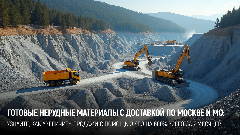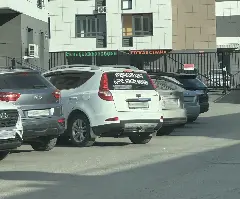

Иногда на изображении нужно исправить цену, дату, название товара или короткую подпись, но исходный макет уже не сохранился. В такой ситуации можно изменить текст на фото онлайн: загрузить исходник в редактор, описать нужную правку обычной фразой и проверить новую версию до скачивания. Подход удобен для собственных карточек товаров, постов, афиш, приглашений и личных снимков.Важно учитывать границы задачи. Нейросетевое редактирование уместно для изображений, на которые у вас есть права. Не стоит использовать обработанные изображения вместо официальных документов или менять чужие работы без разрешения автора. Чем крупнее, контрастнее и лучше читается исходная надпись, тем проще сохранить её стиль и фон после замены.
В каких случаях нужно поменять надпись на фото
Чаще всего текст на картинке меняют, когда необходимо быстро обновить готовый визуал, а исходник в редакторе не сохранился. Например, продавец может исправить цену на собственной карточке товара, автор — заменить дату мероприятия на афише, а владелец блога — обновить подпись на обложке старого поста. Ещё один распространённый сценарий — убрать из кадра случайную вывеску, наклейку или ценник и восстановить фон вокруг этой области.
Если требуется не замена одной надписи, а комплексная переработка снимка, полезно сначала разобраться, как редактировать фото нейросетью онлайн. Это помогает разделить большую задачу на несколько аккуратных изменений и сохранить контроль над результатом.
Что подготовить перед редактированием
Сначала сохраните исходное изображение отдельным файлом. Так вы сможете вернуться к оригиналу, если новая версия окажется неудачной. Затем выпишите финальную фразу без опечаток: нейросеть может изменить оформление, но не всегда угадывает, какой вариант написания был задуман.Проверьте текст и его контекст. Для баннера важны цена, валюта и период акции; для афиши — дата, время, место и контакт; для карточки товара — модель, размер и характеристики. Не стоит одновременно просить заменить надпись, поменять фон, добавить человека и изменить композицию. Одна конкретная правка даёт более понятный критерий качества и обычно выглядит естественнее.
Как изменить текст на фото нейросетью: пошаговая инструкция
1. Загрузите исходное изображение
Откройте онлайн-редактор PixelMind и добавьте фотографию или готовый дизайн. Для такой задачи лучше использовать исходник хорошего качества: это помогает сохранить контуры букв, текстуру фона и мелкие детали вокруг надписи.
2. Напишите конкретную команду
Укажите что заменить, на какой текст и какие элементы нужно сохранить. Вместо общей фразы «поменяй текст» используйте точную формулировку: «Замени надпись “Летняя коллекция” на “Осенняя коллекция”; сохрани золотой шрифт, размер букв, тень и расположение по центру».Если старая надпись находится на сложном фоне, добавьте ограничение: «Не меняй лицо, одежду и фон; отредактируй только вывеску над дверью». Принцип построения таких команд подробно разобран в материале как написать точный промпт для редактирования фото.
3. Проверьте буквы, фон и перспективу
Сначала убедитесь, что написание нового текста верное. Затем рассмотрите изображение в увеличении: проверьте края букв, пробелы, пунктуацию, выравнивание, тени и фон вокруг надписи. Отдельное внимание уделите перспективе. Текст на коробке, стене, вывеске или экране должен повторять наклон поверхности, а не выглядеть приклеенным поверх изображения.
4. Уточните одну конкретную правку
Если результат в целом подходит, но есть неточность, не начинайте заново с общей команды. Сформулируйте, что именно требуется улучшить: «Сделай букву “А” в слове “Акция” более читаемой», «уменьши новую надпись», «сохрани тень справа от букв» или «не меняй цифры в номере телефона».
5. Сохраните финальную версию и оригинал
Перед публикацией сравните исходник и обработанное изображение. Сохраните обе версии: оригинал пригодится для следующей правки, а готовый вариант — для сайта, маркетплейса или социальной сети. Если визуал содержит цену, срок, адрес либо иные значимые данные, сверьте их с исходной информацией перед размещением.
Примеры промптов для изменения текста на изображении
Чем точнее команда, тем проще оценить результат. Ниже — варианты промптов для частых сценариев.
Не копируйте чужие водяные знаки, логотипы и фирменные обозначения. Если на собственном изображении нужно убрать наклейку, ценник или случайную деталь вместе с текстом, пригодится отдельный разбор о том, как удалить лишний объект с фото.
Как сохранить новую надпись естественной
На реалистичном фото текст должен соответствовать среде. Надпись на бумаге или стене повторяет перспективу; буквы на блестящей упаковке учитывают блики; текст на тёмном фоне может иметь более светлый контур или тень. Поэтому в команде полезно указывать не только новые слова, но и особенности оформления: шрифт, цвет, размер, наклон, расстояние между строками и положение.Если старая и новая фразы различаются по длине, оставьте пространство для композиции. Вместо требования «сохрани прежний размер любой ценой» лучше написать: «Впиши новую надпись естественно, сохрани общий визуальный стиль и не закрывай товар». Это снижает риск, что буквы будут сжаты или выйдут за границы плашки.
Когда результат нужно проверить особенно внимательно
Наиболее сложны очень мелкие буквы, рукописные надписи, текст на сильном изгибе, фотографии с заметным зерном и сжатые скриншоты. Неточность может проявиться в одной букве, пробеле, цифре, направлении тени или фрагменте фона рядом с текстом. Поэтому не публикуйте результат, пока не рассмотрите его в полном размере.Для критичных коммерческих материалов разумно сделать два-три варианта одной правки и выбрать наиболее аккуратный. Если требуется полностью переделать окружение, а не только изменить подпись, можно использовать подход из статьи как заменить фон на фото с помощью ИИ.
FAQ
Можно ли изменить текст на фото онлайн бесплатно?
Некоторые сервисы предлагают пробную обработку или бесплатный лимит; условия зависят от выбранной площадки. В PixelMind после регистрации доступна одна бесплатная обработка — актуальные условия лучше проверить непосредственно на сайте сервиса.
Как поменять надпись на фото без Photoshop?
Загрузите изображение в онлайн-редактор, укажите старый и новый текст, добавьте требования к стилю и расположению, а затем проверьте новую версию. Для замены короткой и контрастной надписи этого обычно достаточно.
Можно ли изменить текст на фото с телефона?
Да. Редактор PixelMind открывается в мобильном браузере: можно загрузить снимок с телефона, написать команду и сохранить новую версию. На небольшом экране обязательно увеличьте изображение перед скачиванием, чтобы проверить буквы и цифры.
Как заменить текст на фото со сложным фоном?
В команде попросите изменить только конкретную область и сохранить лица, предметы и остальные участки фона. Затем проверьте, не появились ли разрывы текстуры или лишние детали вокруг букв. Если есть проблема, уточните одну зону отдельной командой.
Можно ли менять надписи на документах?
Нет. Не используйте нейросетевую обработку для подделки или изменения официальных документов. Инструмент подходит для собственных неофициальных материалов — например, приглашений, рабочих баннеров, карточек товаров и публикаций.
Попробуйте изменить надпись на своём изображении
Если нужно быстро обновить цену, дату, заголовок или короткую подпись на собственном визуале, откройте PixelMind, загрузите исходник и опишите задачу обычной фразой. Начните с одной правки, проверьте результат в полном размере и сохраните версию только после того, как все буквы и цифры будут на месте.