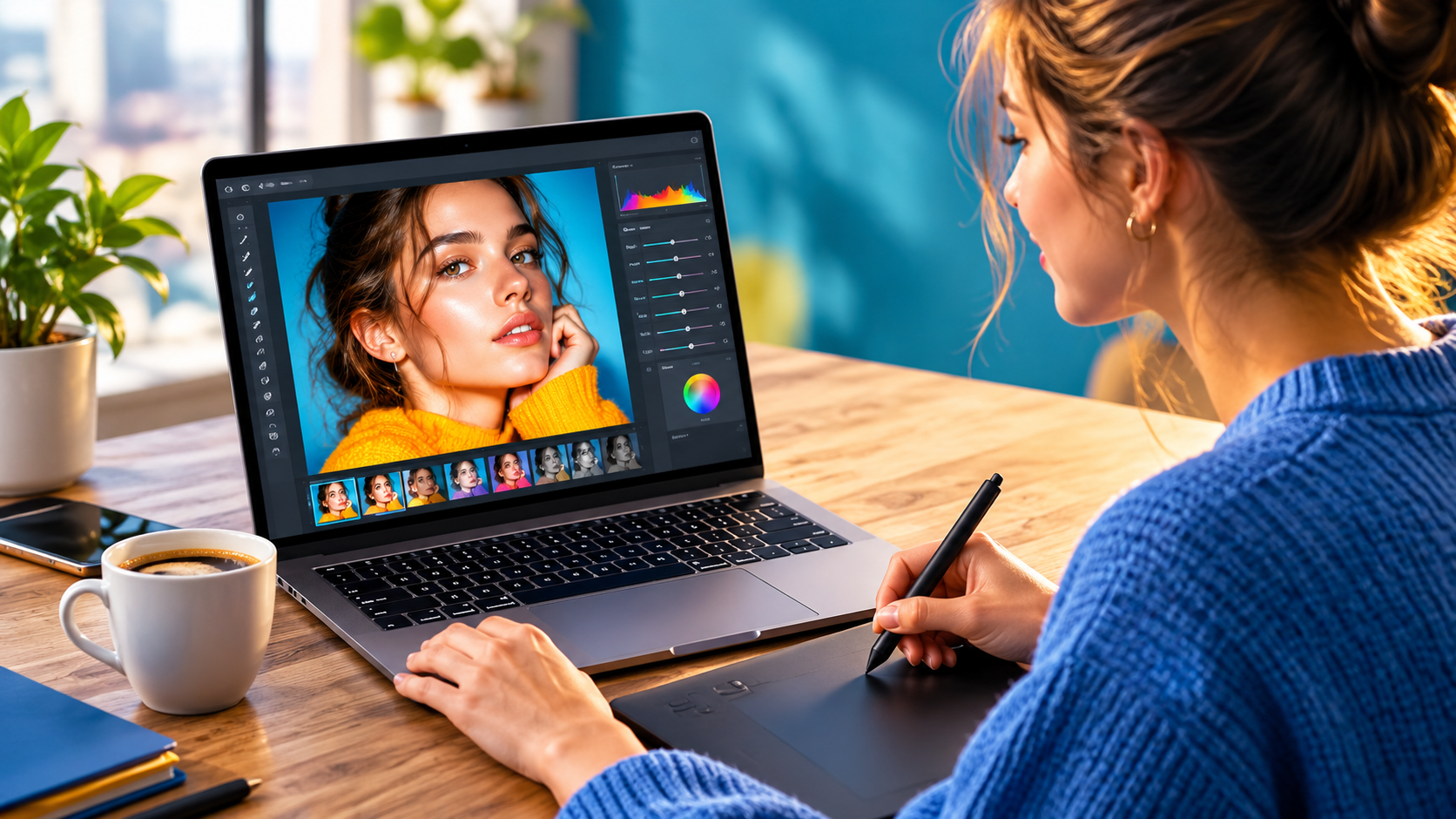
Вы открыли снимок в онлайн-редакторе и не понимаете, с чего начать: инструментов много, а результат пока не тот. Разберём, как редактировать фото онлайн по шагам — от кадрирования до экспорта, без лишних действий и типичных ошибок.
Редактор фото - Создание Музыки и Изображений на: Fotoneuro.
С чего начать редактирование фотографии онлайн
Начинайте с базовой коррекции, а не с эффектов. Сначала выправьте кадр и свет, потом переходите к цвету и деталям. Так вы не будете переделывать работу дважды.
- Кадрирование и выравнивание горизонта: уберите лишнее по краям, выровняйте завал.
- Экспозиция и яркость: сделайте кадр не темнее и не светлее оригинала.
- Баланс белого: уберите жёлтый или синий оттенок, чтобы цвета стали естественными.
- Контраст и тени: добавьте объём, но не превращайте фото в серую картинку.
- Резкость и шум: усиливайте умеренно, иначе появятся артефакты.
Если снимок снят в помещении при жёлтом свете, сначала поправьте баланс белого, а затем яркость. Иначе после правки цвета придётся заново настраивать свет.
Как редактировать изображения онлайн по шагам
Онлайн-редактор работает прямо в браузере: вы загружаете файл, правите его и скачиваете результат. Порядок действий похож в большинстве сервисов, поэтому разберём его по пунктам.
Загрузка и подготовка файла
Проверьте формат и размер снимка. Для веба обычно достаточно JPEG, для дальнейшей обработки лучше сохранить исходник отдельно.
- Откройте редактор и загрузите фото с устройства.
- Скопируйте исходный файл в отдельную папку — так вы сможете вернуться к оригиналу.
- Оцените кадр целиком, прежде чем что-то менять.
Базовая коррекция света и цвета
Двигайтесь от общего к частному. Сначала выставьте яркость и контраст, затем тон и насыщенность.
- Яркость — общий уровень света в кадре.
- Контраст — разница между светлыми и тёмными участками.
- Тени и света — отдельная правка тёмных и светлых зон.
- Насыщенность — интенсивность цвета.
- Температура — теплота или холодность оттенка.
Меняйте по одному параметру и сравнивайте с оригиналом. Так проще понять, что именно улучшило кадр.
Локальные правки и ретушь
Локальные инструменты нужны, когда править весь кадр нежелательно. Кистью или маской вы выделяете отдельную зону.
- Уберите мелкие пятна и царапины штампом или кистью.
- Осветлите лицо отдельно, если фон пересвечен.
- Приглушите яркий предмет на краю кадра, чтобы он не отвлекал.
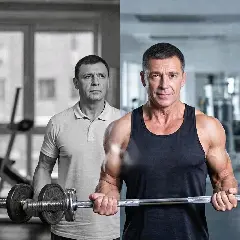
Условный пример: на групповом снимке один участник стоит в тени. Вы выделяете его маской и поднимаете яркость только в этой зоне.
Экспорт и сохранение результата
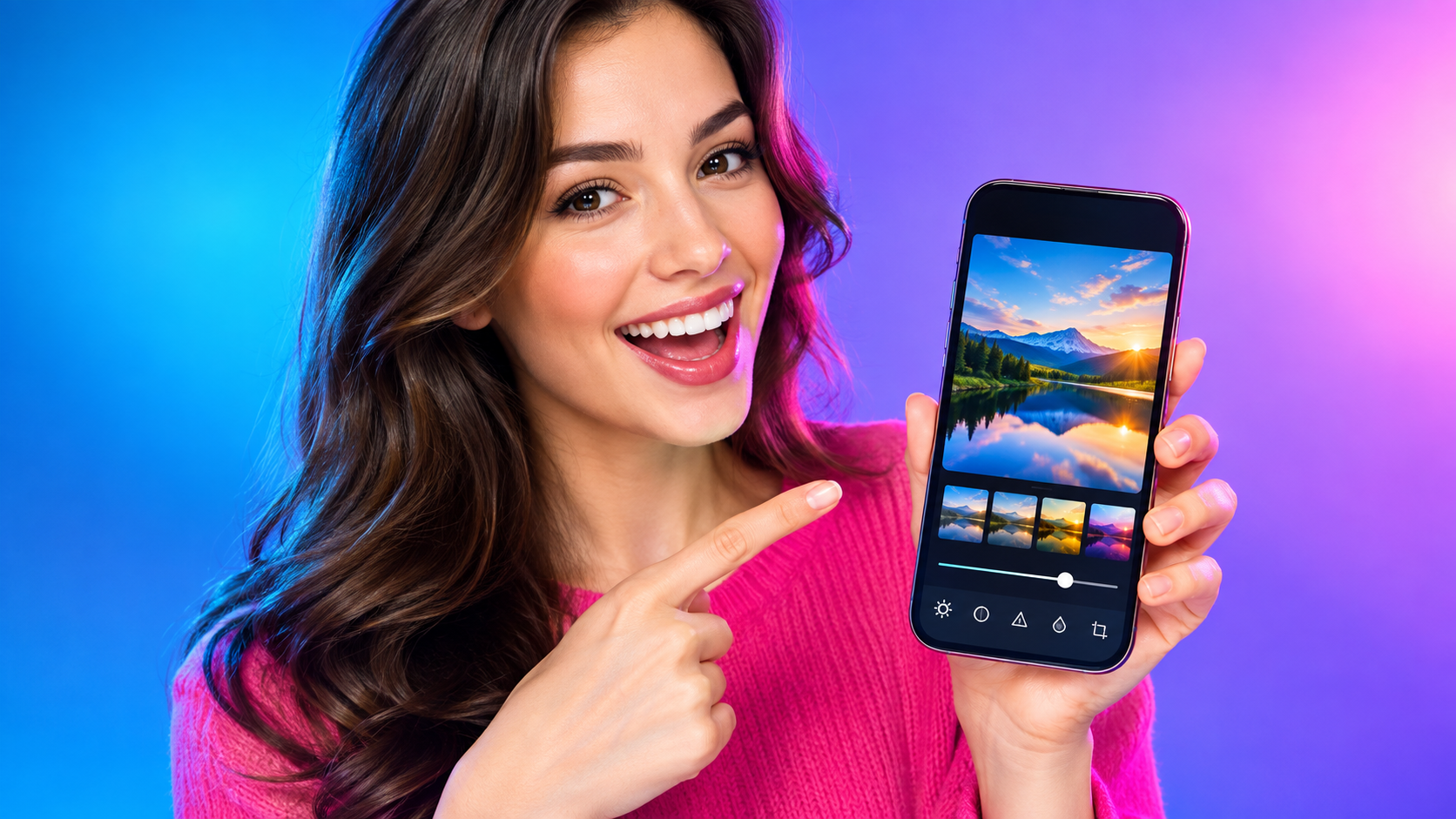
Перед скачиванием выберите формат и качество. Для соцсетей подойдёт JPEG, для печати — формат без потери качества.
- Проверьте, что размер подходит под площадку.
- Сохраните готовый файл под новым именем.
- Оставьте исходник на случай, если понадобится другая версия.
Как выбрать редактор для фото онлайн
Выбирайте инструмент под задачу, а не по количеству функций. Для быстрой правки хватит простого набора, для сложной ретуши нужны слои и маски.
- Набор инструментов: есть ли кадрирование, свет, цвет, ретушь.
- Форматы на входе и выходе: поддерживает ли нужный вам тип файла.
- Работа с масками и слоями: нужна для локальных правок.
- Скорость: не тормозит ли редактор на вашем устройстве.
- Условия использования: проверьте правила сервиса перед загрузкой личных снимков.
Если вы публикуете контент регулярно, важна повторяемость: одинаковый набор шагов экономит время. Для разовой задачи подойдёт любой удобный редактор с базовыми инструментами.
Частые ошибки при редактировании фото
Большинство проблем возникает из-за спешки и переизбытка правок. Вот что встречается чаще всего.
- Слишком сильная насыщенность: цвета выглядят неестественно.
- Пересвет или чёрные тени: детали теряются безвозвратно.
- Чрезмерная резкость: на краях появляются светлые ореолы.
- Правка без сравнения с оригиналом: легко уйти не в ту сторону.
- Работа поверх единственной копии файла: исходник теряется.
Держите оригинал под рукой и возвращайтесь к нему, если результат кажется спорным.
Частые вопросы
Можно ли редактировать фото онлайн бесплатно?
Многие редакторы дают базовый набор инструментов без оплаты. Условия и ограничения зависят от конкретного сервиса — проверяйте их на сайте.
Какой формат выбрать для сохранения?
Для соцсетей и сайтов подходит JPEG. Для печати и дальнейшей обработки лучше сохранять в формате без потери качества.
Сколько времени занимает базовая правка?
Простая коррекция света и цвета занимает несколько минут. Точное время зависит от сложности снимка.
Нужно ли обрабатывать каждое фото отдельно?
Да, если кадры сняты в разных условиях. Для серии однотипных снимков можно применить одинаковые настройки.
Что делать дальше
Начните с одного снимка и пройдите шаги по порядку: кадрирование, свет, цвет, экспорт. Сравнивайте результат с оригиналом на каждом этапе. Когда базовый порядок станет привычным, переходите к локальным правкам и ретуши.