
В Word предложение занимает пять страниц. После сохранения в PDF их становится шесть, подпись под схемой оказывается на другом листе, а внизу появляется почти пустая страница. До отправки заказчику десять минут. Первое желание — уменьшить шрифт во всём документе.
С этим лучше подождать. Лишняя страница может появиться из-за одного переноса, неверного размера бумаги или подмены шрифта. Если начать двигать всё подряд, исправление затронет и те страницы, где проблем не было.
Разберём обычный рабочий документ: предложение, отчёт или инструкцию, подготовленные в Word. Для начала понадобятся исходник и экспортированный PDF. Исправлять будем исходник, чтобы при следующем сохранении ошибка не вернулась.
Сначала найдите первое расхождение
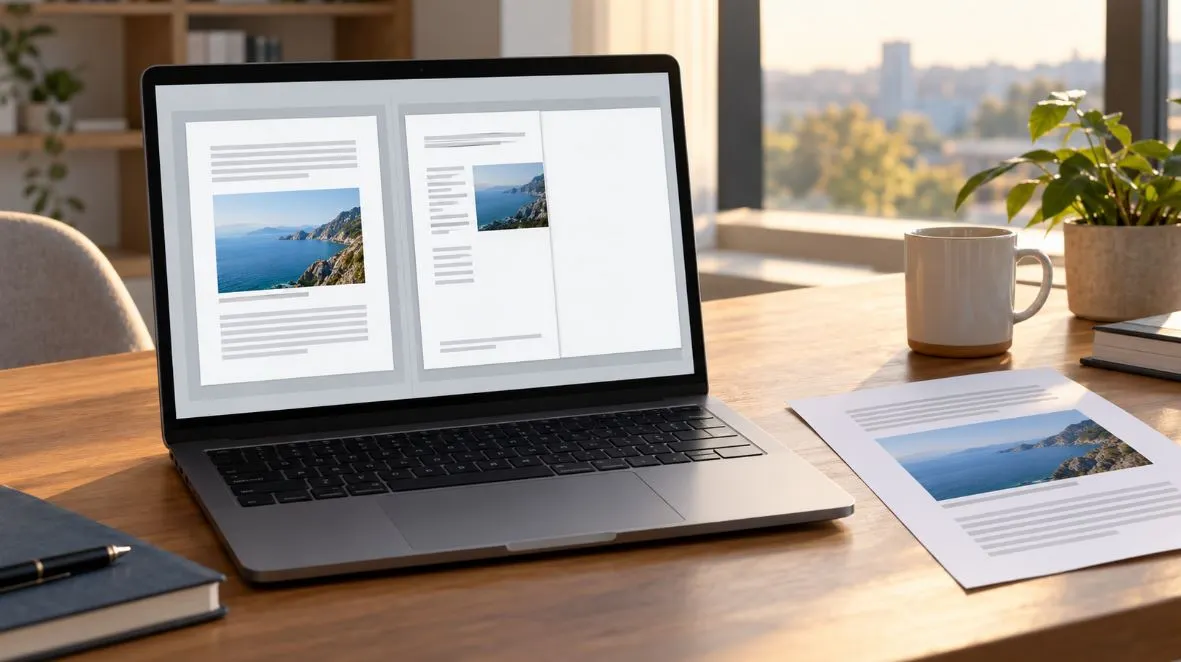
Откройте оба файла рядом. В Word включите режим разметки страницы, в просмотрщике PDF — обычное отображение страниц. Режим чтения с подгонкой текста под ширину экрана для сравнения не подходит.
Проверьте размер листа, ориентацию и количество страниц. Затем найдите место, где документ впервые отличается от исходника.
Допустим, первые две страницы совпадают, а на третьей подпись ушла под изображение и вытолкнула следующий абзац. Начинать проверку стоит с этого изображения и окружающего текста. Изменения на четвёртой и пятой страницах могут быть следствием того же сдвига.
Если расхождение начинается с первой страницы и почти в каждом абзаце меняются переносы, проверьте шрифты, поля и размер бумаги. Если весь лист выглядит уменьшенным, а вокруг появились широкие поля, посмотрите настройки масштабирования при печати в PDF.
Сохраните отдельную копию исходника для исправлений. После каждого изменения экспортируйте её тем же способом. Так будет понятно, какое действие помогло.
Если текст переносится иначе, проверьте шрифт
Уточните, где создавался итоговый файл. Документ могли сверстать в настольном Word, затем открыть в другом редакторе или облачном сервисе и уже оттуда скачать PDF. При таком переходе шрифт может замениться ещё до экспорта. У букв окажется другая ширина, и прежняя разбивка по строкам изменится.
Для проверки попробуйте сохранить PDF прямо из приложения, в котором готовили исходник. Если результат стал правильным, причина связана с другим способом преобразования.
Отдельная ситуация — PDF выглядит нормально у автора, но иначе у получателя. Откройте один и тот же файл в двух просмотрщиках. Если различия видны только в одном, проверьте отображение в обычном режиме страниц и используйте второй просмотрщик для сравнения.
В Acrobat сведения о шрифтах находятся в свойствах документа, на вкладке со шрифтами. Отметка о внедрении означает, что данные шрифта включены в PDF. Внедрение подмножества тоже допустимо: в файл попадают символы, которые действительно использованы.
Если нужный шрифт не внедрён, проверьте возможности экспорта и ограничения самого шрифта. Иногда проще заменить его в исходнике на другой, допускающий внедрение. После замены нужно снова просмотреть весь документ.
При этом уже созданный PDF обычно не перевёрстывает страницы заново, как Word. Разная разбивка по страницам в двух PDF прежде всего требует сравнить, как именно были получены эти файлы.
Если сдвинулся один блок, посмотрите на его устройство
Включите в Word отображение непечатаемых знаков кнопкой ¶. Станут видны пустые абзацы, табуляции и разрывы.
Так можно обнаружить, что заголовок на следующую страницу отправили семью нажатиями Enter, а подпись под изображением выровняли пробелами. Стоит измениться высоте соседнего текста, и такая конструкция сдвинется.
Пустые абзацы между разделами замените настройками интервала. Для начала раздела с нового листа используйте разрыв страницы. Если заголовок должен оставаться вместе с первым абзацем, задайте ему связь со следующим абзацем в настройках положения на странице.
Не применяйте эту настройку ко всему тексту. Цепочка связанных абзацев сама может создавать большие пустоты.
С изображениями проверьте обтекание и привязку. Например, в инструкции скриншот должен идти сразу после второго пункта. Для такого расположения часто подходит размещение в строке с текстом: картинка становится частью абзаца. Если же текст должен обтекать изображение, проверьте его якорь и параметры положения.
Бывает, что ничего не съехало, но часть надписи исчезла. Тогда осмотрите границы текстового поля и высоту строки: содержимое могло оказаться обрезано. Сначала дайте блоку достаточно места, затем повторите экспорт.
Если картинка стала размытой, не меняйте вёрстку
Размытие и смещение требуют разных исправлений. Если изображение осталось на месте, но мелкие подписи перестали читаться, сравните настройки качества PDF и качество самой картинки.
Для первого экспорта рабочего отчёта разумно выбрать стандартное качество, особенно если внутри есть схемы и скриншоты. Сильно уменьшать файл стоит после проверки читаемости.
Представим, что в инструкцию вставили небольшой снимок экрана, а затем растянули его на ширину страницы. Повышение качества экспорта не добавит деталей, которых нет в исходном изображении. Понадобится новый скриншот или более крупный оригинал.
Проверяйте такие места при обычном размере страницы на экране. Если для чтения подписей приходится постоянно увеличивать масштаб, получателю тоже будет неудобно.
Перед отправкой проверьте готовый файл целиком
Когда проблемная страница исправлена, снова просмотрите весь PDF. Изменение шрифта или положения рисунка могло затронуть следующие листы.
Сначала пролистайте миниатюры страниц: так легче заметить пустой лист, внезапную смену ориентации или большой провал между блоками. Затем откройте страницы с плотным текстом, иллюстрациями и реквизитами.
Короткая проверка перед отправкой:
- Все разделы попали в файл, включая приложение и последнюю страницу.
- Заголовки и подписи стоят рядом с нужным текстом и изображениями.
- Мелкие надписи, суммы и контактные данные читаются.
- Нужное слово находится поиском, а обычный абзац корректно копируется.
- Ссылки открываются и ведут по нужным адресам.
- В итоговый документ не попали служебные пометки и исправления.
Последний пункт стоит проверить отдельно. В параметрах экспорта Word можно выбрать публикацию документа с исправлениями. Если получателю нужна чистовая версия, убедитесь, что сохраняете именно её.
Если PDF будут печатать, проверьте также предварительный просмотр печати: размер бумаги и масштаб могут отличаться от настроек просмотра на экране.
В конце откройте файл из того места, откуда собираетесь его отправить. Если он уже прикреплён к письму, проверьте вложение: в соседней папке могла остаться предыдущая версия с похожим названием.
Работу с документом удобно заканчивать этим действием. Исходник уже сохранён, экспорт выполнен, и перед вами тот самый PDF, который получит коллега или заказчик. По нему и стоит оценивать готовность.